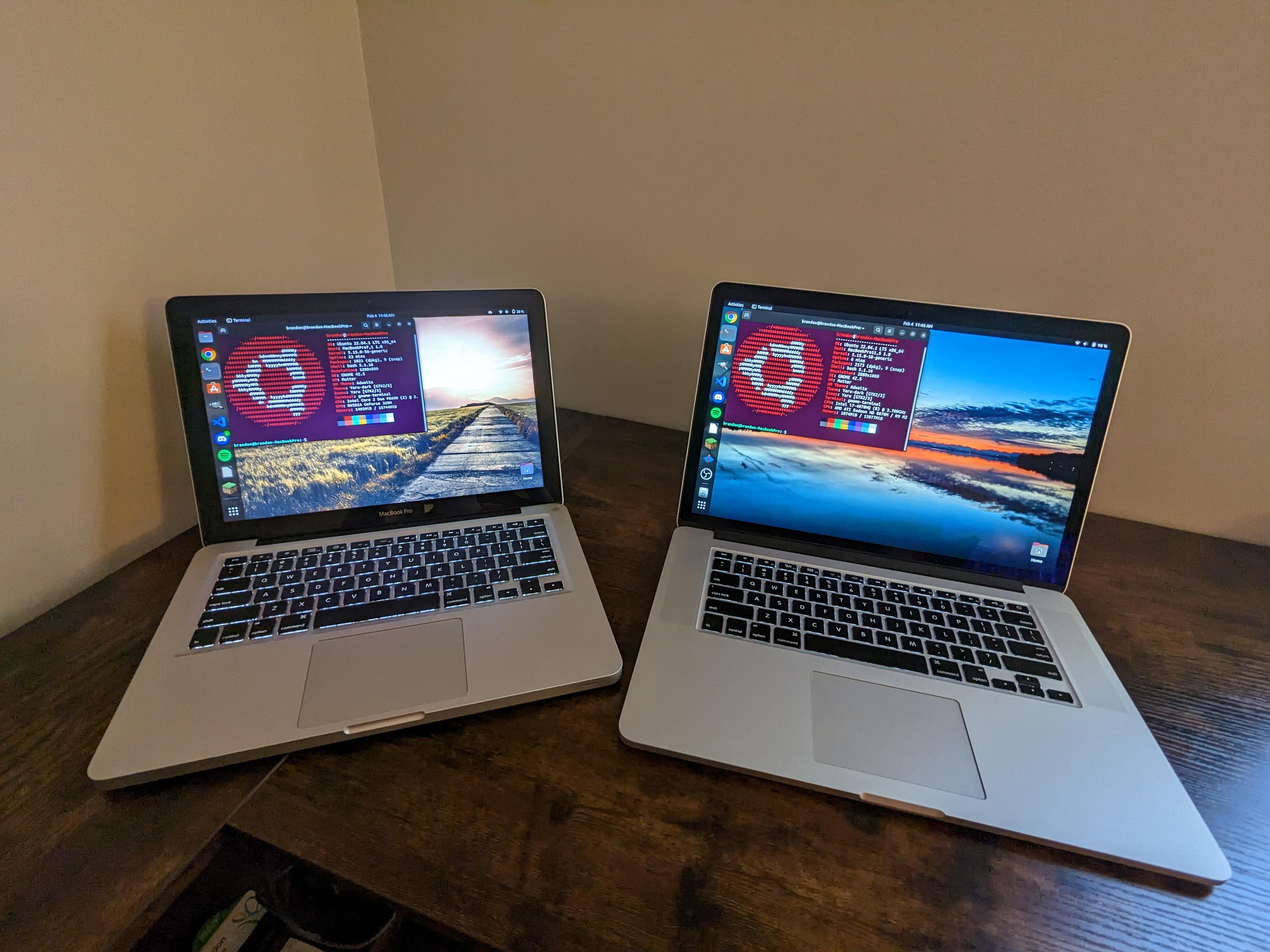
"Не так давно пришлось "снести" систему на моем MacBook Pro, как альтернативу поставил "Linux Ubuntu 24.04". Все ок для разработки, но для мультимедиа дел все таки поинтересней будет MacOS! На Ubuntu не поставишь Ableton Live и VST плагины и другой нужный софт. Решил установить на чистый диск две ОС для удобства."
Обзор шагов
-
Восстановление MacOS из Internet Recovery Tool на MacBook Pro.
-
Обновление системы, подготовка системы.
-
Загрузка образа
Ubuntuс оффициального сайта Linux. -
Установка Balena Etcher GUI на MacOS.
-
Создание загрузочной флешки USB.
-
Разметка диска на партиции из Дисковой Утилиты MacOS.
-
Установка Ubuntu в качестве второй ОС.
-
Настройка Ubuntu и установка драйверов, подсветка, трекпэд, кнопки.
1 - Подготовка:
У вас в наличии должна быть флешка не менее 8 ГБ, и хороший канал интернет.
MacOS установка через Internet Recovery.
Выключаем компьютер, снова включаем с зажатой клавишей 'Command' + 'Shift' + 'D' до тех пор пока не появится земной "шарик" с диалог выбора WiFi сети.
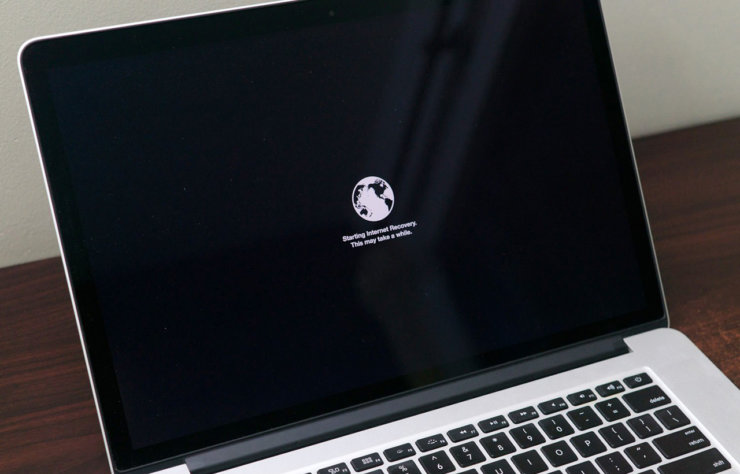
Выбираем свою любимую сеть, и подключаемся как можно надежнее.
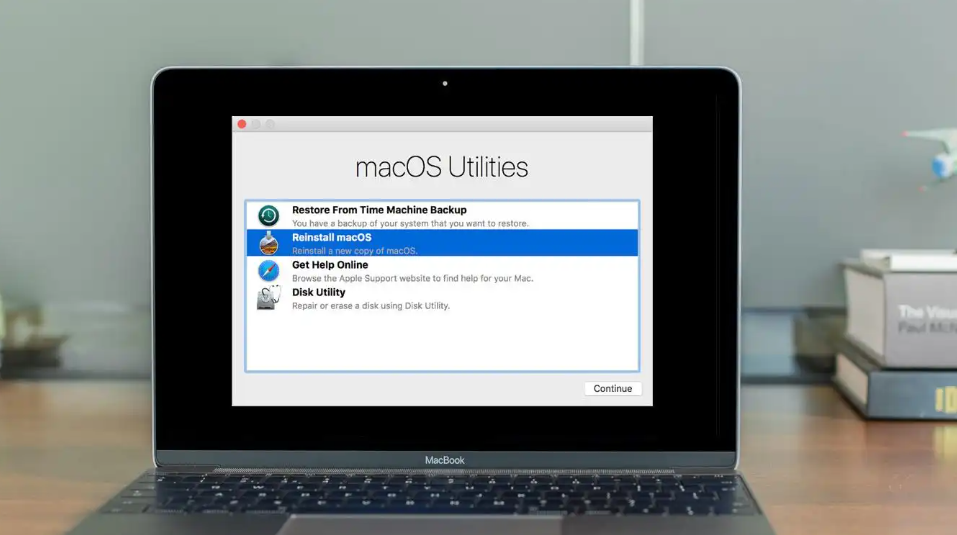
Далее появится диалоговое окно 'macOS Utilities' с выбором нескольких пунктов. Нам нужно выбрать - 'Reinstall MacOS'. далее все просто, вам система задает вопросы, вы отвечаете до тех пор пока не запустится ваша новая операционная система.
Я решил установить все обновления на свеже установленной системе, обновить MacOS до последней возможной версии, а после приступать к следующим шагам. Тут решайте сами, как говорится - на свое усмотрение !
2 - Создание новой партиции:
Находим в меню MacOS дисковую утилиту, открываем ее и выделяем наше устройство хранения данных. В моем случае это SSD на 500 ГБ. Выделив устройство жмем на кнопку 'Partitioning'.
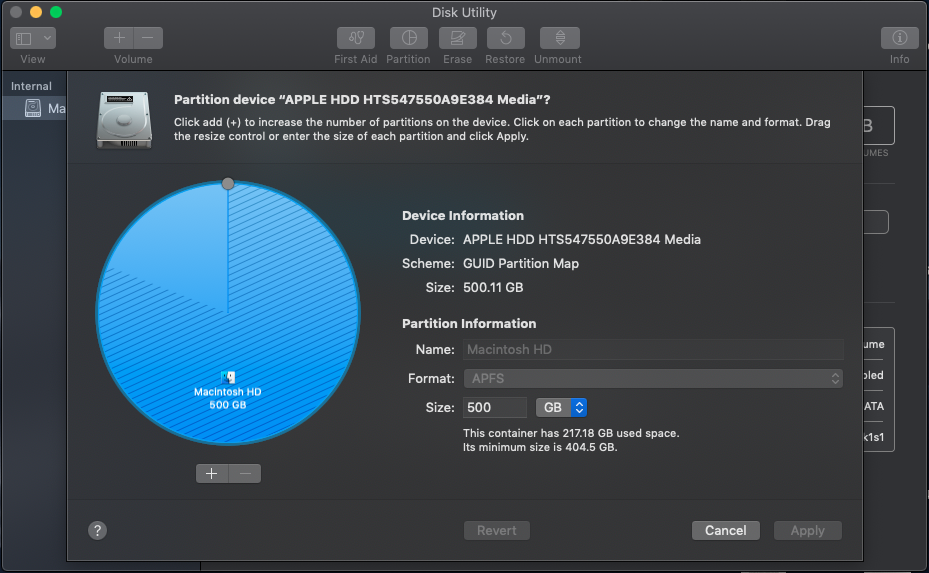
Нажимаем на '+', так мы добавляем новый раздел на диске. Необходимо указать в поле 'Size' размер нового пространства , и файловую систему лучше 'NTFS', но не в коем случае не 'APFS' хотя позднее оно будет отформатированно в 'ext4' при установке Ubuntu. Жмем 'Apply', нас попросят подождать. Ждем...
3 - Создание USB flash drive с Ubuntu:
На оффициальном сайте Balena Etcher скачаем dmg для установки программы для создания флешек. Там все очень просто! Указываем носитель, указываем архив на нашу вторую ОС...
4 - Ubuntu installation.
Получив готовый USB установщик выключаемся, вставляем в порт флешку, включаем компьютер, держем 'alt' пока не появится выбор запуска. Выделяем нашу флешку с надписью 'UEFI bla-bla-bla', и грузимся с нее. Важно при установке Linux указать получение дополнительных проприетарных драйверов для оборудования. Но в любом случае нам придется ставить кое что дополнительно. Но это не сложно ! Отказываемся от автоматической установки чтоб не проскочить мимо выбора нужного раздела на диске.
5 - Форматируем раздел с Ubuntu.
И так мы добрались до места гда нам важно правильно указать раздел для установки второй Linux ОС. Выделяем мышкой раздел который мы из MacOS Disk Utility форматировали в NTFS. Его будет сложно спутать с APFS. Держим в голове что APFS это диск нашей MacOS машины. Его нельзя удалять ! Выделяем и форматируем в ext4. Mount Point должен быть "слеш" - '/' ... Просто слеш ! Format - 'ext4'
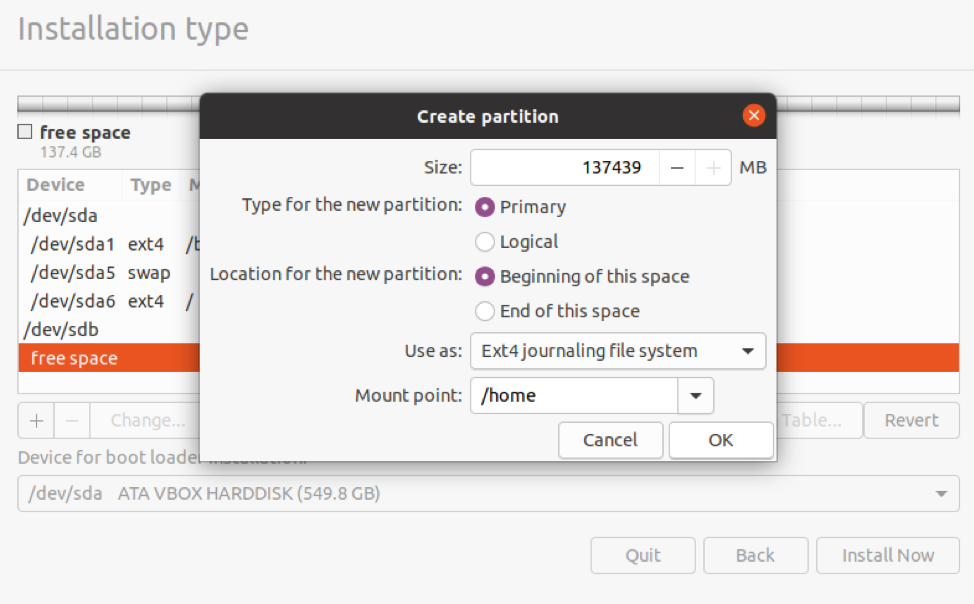
Потом 'OK', затем 'Install Now'... Установка второй ОС началась !
Выбор системы
Включая макбук удерживаем 'Option'/'Alt', выбираем на какой ОС работать.
Hастройка трекпэда, подсветок экрана, клавиш на новой Linux OS.
Клонируем репозиторий 'BCE(Buffer Copy Engine) module for Keyboard and Audio'
sudo git clone https://github.com/t2linux/apple-bce-drv /usr/src/apple-bce-r183.c884d9c
Создаем файл dkms.conf в /usr/src/apple-bce-r183.c884d9c и вставляем контент:
PACKAGE_NAME="apple-bce"
PACKAGE_VERSION="r183.c884d9c"
MAKE[0]="make KVERSION=$kernelver"
CLEAN="make clean"
BUILT_MODULE_NAME[0]="apple-bce"
DEST_MODULE_LOCATION[0]="/kernel/drivers/misc"
AUTOINSTALL="yes"
Теперь запускаем команду и ставим apple-bce.
sudo dkms install -m apple-bce -v r183.c884d9cПотом для 'Touchbar and Ambient Light sensor modules'
git clone https://github.com/t2linux/apple-ib-drv /usr/src/apple-ibridge-0.1
Установка выглядит так
sudo dkms install -m apple-ibridgeПерезапускаем сессию... Все работает !